最近我手机卡得要命,内存老是满,照片文档堆得一团糟。找了半天,看到有人推荐MT管理器安卓版,我就想着试试看。反正闲着也是闲着,不如动手整整文件。
下载安装过程
我打开手机应用商店,搜索”MT管理器”,很快就找到了那个图标蓝色的应用。点击下载,安装完也就一分钟不到。打开一看,界面挺简洁的,底部几个大按钮:文件浏览、工具箱、书签啥的。我心想这玩意儿能用吗?就戳戳点点开始探索。

小编温馨提醒:本站只提供游戏介绍,下载游戏推荐89游戏,89游戏提供真人恋爱/绅士游戏/3A单机游戏大全,点我立即前往》》》绅士游戏下载专区

主要功能探索
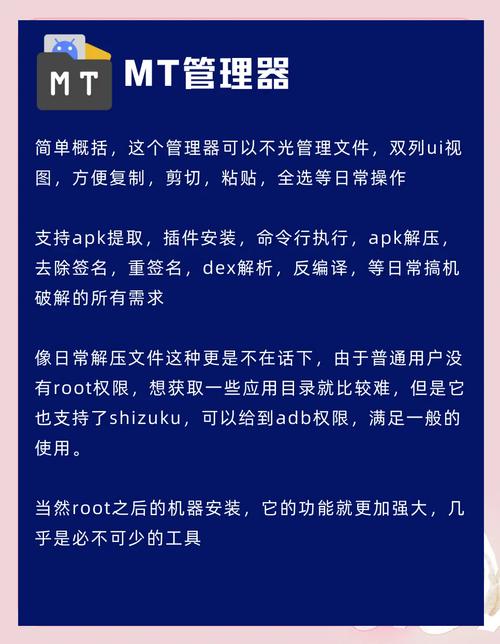
MT管理器可真不是什么普通工具,功能多得让人眼花缭乱。下面是我挨个儿试用的过程:
- 文件浏览: 左边一列是内部存储,右边一列是SD卡。轻轻滑动就能上下翻看文件夹,跟刷抖音似的简单。我直接点了”下载”文件夹,几百个旧文件冒出来。
- 编辑文件: 长按一个txt文本,弹出来选项。选了”编辑”,就跟写字板一样能改内容,还自动保存。
- 压缩解压: 选中几个大文件,点”压缩”按钮,挑ZIP格式,压缩出来小了三分之一。解压更爽,点几下就完事。
- 搜索功能: 在顶部输入框打关键词,立马跳出所有相关文件,省得我手动翻查。
实用文件操作技巧
光看功能还不算真正开整文件操作技巧时,我发现了几个省心省力的神招儿:
- 批量移动文件: 我在左边勾选一堆旧照片,拉到右边SD卡文件夹,两三秒就挪过去了,手机内存直接空出一大块。
- 快速复制粘贴: 复制一个文件夹,长按目标位置选”粘贴”,整个过程没卡顿,超顺畅。
- 文件重命名: 点一个文件,选”重命名”选项,随便输入新名字就更新了,不用像以前那样折腾电脑。
- 隐藏文件处理: 找到个带点号的隐藏文件夹,直接用MT管理器打开,比普通工具方便多了。
这些技巧我全都亲身试了试,比如昨天想把手机备份传到电脑上。我先压缩了一堆文档,再通过USB线导出,前后不到五分钟搞定。要是以前,我得花半小时东点西点。
用了几天后,手机速度明显快了,内存空了一半。哥们,这工具真心推荐,文件管理不再头疼。有一次我手滑删了重要文档,还用它恢复回来,救了我半条命。以后手机上整文件,就靠它混了。
免责声明:喜欢请购买正版授权并合法使用,此软件只适用于测试试用版本。来源于转载自各大媒体和网络。
此仅供爱好者测试及研究之用,版权归发行公司所有。任何组织或个人不得传播或用于任何商业用途,否则一切后果由该组织及个人承担!我方将不承担任何法律及连带责任。
对使用本测试版本后产生的任何不良影响,我方不承担任何法律及连带责任。
请自觉于下载后24小时内删除。如果喜欢本游戏,请购买正版授权并合法使用。
本站内容侵犯了原著者的合法权益,可联系我们进行处理。